Mostrando entradas con la etiqueta tutoriales. Mostrar todas las entradas

Insertar en tu blog un audio alojado en Dropbox


¿Tienes un blog y quisieras insertar un audio que tienes alojado en Dropbox? Te explico cómo hacerlo:

1. Buscas tu audio en Dropbox y le das a Compartir:


2. Copias la url del archivo. Por ejemplo:

https://www.dropbox.com/s/5kser0j93ead5fn/Relato%20colaborativo%20improvisado.mp3?dl=0

3. Elimina la parte en rojo:

https://www.dropbox.com/s/5kser0j93ead5fn/Relato%20colaborativo%20improvisado.mp3?dl=0

4. Y sustituye las tres w iniciales por dl

https://dl.dropbox.com/s/5kser0j93ead5fn/Relato%20colaborativo%20improvisado.mp3

5. Ya tienes lista la url que deberás insertar en tu blog. Creas un nuevo post y entras en modo HTML:


6. Insertas el siguiente código y sustituyes el texto en rojo por la url del paso 3:


7. Pasa otra vez a modo Redactar y verás tu reproductor de audio inserto. Para comprobar que se escucha bien, dale a Vista previa (arriba a la derecha). Si todo funciona, ya tienes tu post con un audio que todos puedan escuchar.

En mi caso, el audio se vería así:


Edmodo: control parental


Ya publicamos hace tiempo una breve descripción de las potencialidades y usos educativos de la plataforma virtual EDMODO (si quieres leerlo, pincha aquí). Con el tiempo, esta plataforma no ha hecho otra cosa que confirmarse como una eficaz herramienta de gestión de aula, superior en aspecto y utilidades al "Cuaderno del profesor" que ofrece la Consejería de Educación a través de Rayuela. He probado con varias plataformas de gestión escolar. Incluso me animé con Moodle. Pero ninguna posee el atractivo, comodidad y facilidad de uso que posee Edmodo.

Os hablo por experiencia. Llevo cuatro años con Edmodo y encantado. Hace poco que Edmodo se ha actualizado y mejorado alguna de sus prestaciones.

Os adjunto una presentación sobre cómo pueden los padres entrar en Edmodo y ver las tareas (realizadas y pendientes) y calificaciones de su hijo.

Espero que sea de vuestra utilidad.


pincha sobre la imagen para ver la presentación
pincha aquí para verla en Slideshare

Portátiles en el aula

La Junta de Extremadura ha dotado a los centros de portátiles para las aulas de 1º y 2º de ESO, dentro del Proyecto Escuela 2.0. En este breve tutorial explicaré el protocolo de uso de estos portátiles en el I.E.S. San José de Badajoz, añadiendo algunas sugerencias para su aplicación didáctica.

A continuación os adjunto tres documentos de ayuda y seguimiento del uso de los portátiles en el aula:

Instrucciones de uso
Hoja de incidencias (para entregar al Técnico Informático)
Hoja de uso didáctico (para entregar al Coordinador TIC)


Aquí tenéis un tutorial gráfico acerca del uso inicial de los portátiles desde que se sacan del armario hasta que se enciende el equipo:


- Todas las aulas de 1º y 2º de ESO disponen de un armario con llave donde se custodian y cargan los portátiles.
- La carga se realiza por la noche, por lo que al llegar el profesor por la mañana encontrará todos los portátiles debidamente cargados.
- Las baterías, en teoría, duran el horario completo del día (unas 8 horas).
- Si hubiera problemas de carga, hablad con el Técnico Informático.


- Los portátiles están colocados de tres en tres sobre baldas por orden alfabético.
- Los alumnos deberán, cuando lo estime oportuno el profesor, coger su portátil del armario, teniendo cuidado de no tirar mucho, ya que están conectados a un cable de carga.
- Para no crear mucho alboroto es aconsejable que cada día uno o dos alumnos responsables (rotativos) dén los portátiles a sus compañeros y los recojan.
- Una vez terminadas las actividades, los alumnos dejarán sus portátiles y cables de red en el armario.
- El profesor deberá cerrar con llave el armario. Los alumnos tienen prohibido el acceso a la llave del armario y a cualquier otro portátil que no sea el suyo.


- Cada alumno del aula tiene asignado un portátil. Deberá cuidarlo debidamente hasta que finalice la enseñanza obligatoria.
- En el lomo del portátil hay una etiqueta adhesiva con todos los datos personalizados del alumno: nombre y apellidos, centro de estudios, foto e identificador (la misma clave con la que el alumno entrará en su ordenador).


- Cada alumno desconectará su portátil del cable de carga con cuidado, sin tirar demasiado, ya que el cable es corto.


- En la balda superior del armario están los cables de red, que le servirán al alumno para conectarse a Internet.
- En el caso de que el profesor vaya a realizar una actividad que no requiera de Internet, se les indicará a los alumnos que no cogan el cable. Con el portátil bastará.


- Resumiendo, el alumno tendrá a su disposición su portátil individualizado (no deberá utilizar otro portátil que no sea el suyo) y de un cable de red opcional para conectarse a Internet.
- Los armarios no están dotados de ratones. Si se necesitaran, deberán solicitarse al Técnico Informático y meterlos en el armario, junto a los cables de red (balda superior).


- Sobre su mesa, el alumno conectará el cable de red (en el caso de necesitarlo) dentro de la conexión que hay en la parte derecha del portátil.
- Con empujar levemente hacia dentro bastará (oirás un leve click al entrarlo).
- Indicad a los alumnos que no deben tirar del cable ni doblar la clavija.


- El otro extremo del cable de red deben conectarlo en la conexión que encontrarán dentro de la caja frente a su mesa.
- Hay dos conexiones; deben utilizar la que esté en el lado de su mesa.
- Con empujar despacio hacia el interior bastará (oirán un leve click).


- Cuando terminen de utilizar los portátiles, deben desconectar las clavijas de red de cada extremo apretando sobre la pequeña lengueta y tirando despacio hacia afuera.
- Nunca se debe tirar del cable recurriendo a la fuerza bruta.


- El cable de red es lo suficientemente largo como para que cada alumno trabaje bien en su mesa.
- El portátil tiene tanto sobre su lomo como en su pantalla un protector transparente que no debe quitarse, a fin de que el equipo se raye menos y dure más.


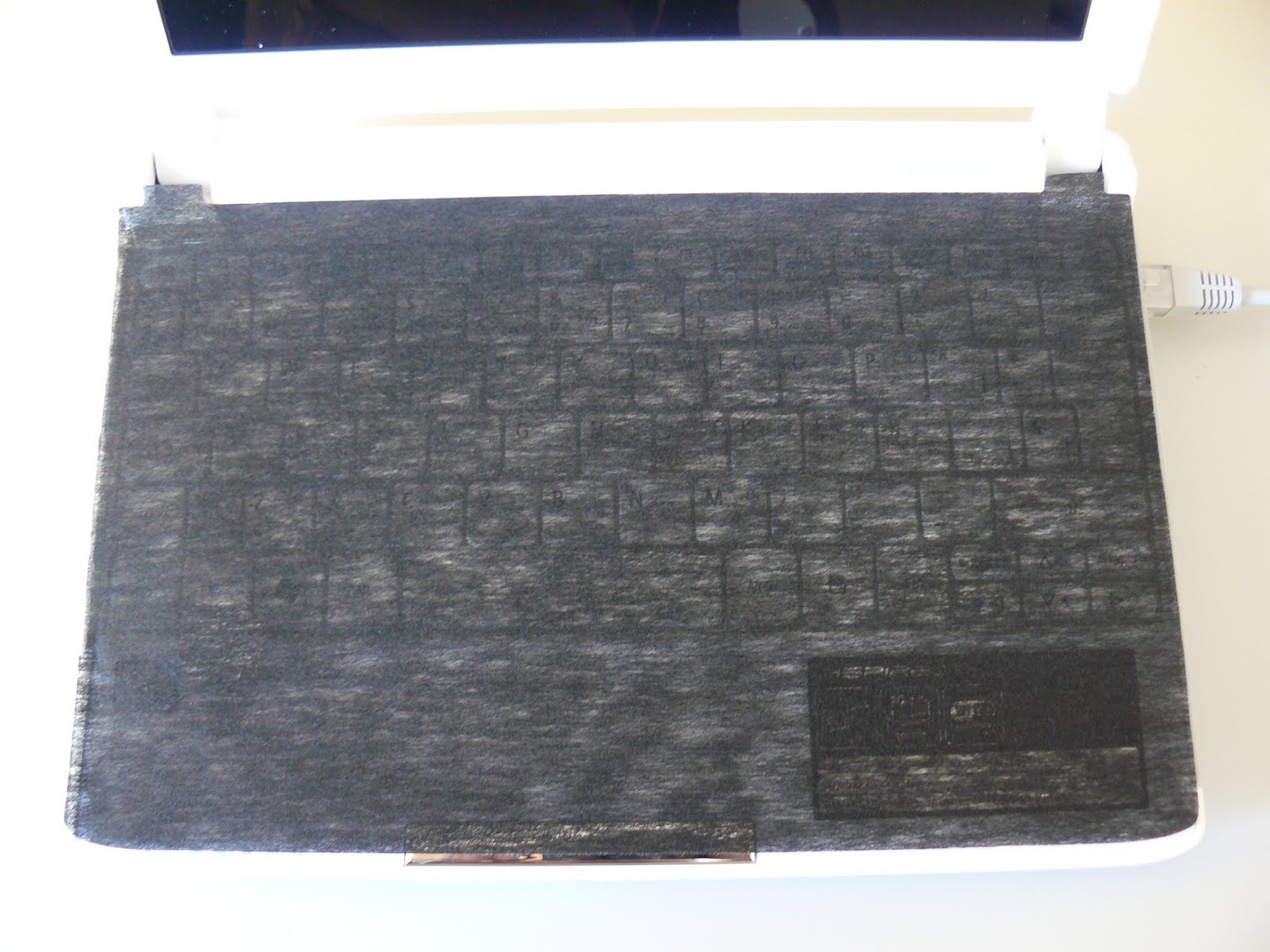
- Igualmente, al abrir el portátil veréis un protector negro que proteje a los portátiles contra el polvo diario.
- Sería aconsejable mantener ese protector sobre el teclado ciando se recoja el portátil.


- El portátil se enciende pulsando sobre el botón que hay en la parte superior izquierda del mismo. Al pulsar se enciende una luz azulada.
- Debemos tener paciencia. En ocasiones el arranque puede tardar un poco.


- Al entrar, veremos en la parte superior derecha de la pantalla la fecha y hora y el identificador (usuario) individualizado del alumno, que se compone de: la inicial del nombre + el primer apellido + 01 (por ejemplo, jvazquez01).


- En la parte inferior de la pantalla, el alumno deberá anotar como usuario el identificador ya citado y darle a ENTER. Posteriormente deberá indicar la contraseña (8 dígitos con la fecha de nacimiento del alumno; por ejemplo, 03091998) y apretar ENTER.
- La interfaz (aspecto de la pantalla e iconos) es similar a la del portátil del profesor.
- LA PRIMERA VEZ QUE ENTRE EL ALUMNO CON SU CLAVE DE USUARIO Y CONTRASEÑA, DEBE ESTAR ENCENDIDO PREVIAMENTE EL ORDENADOR DEL PROFESOR. En las siguientes ocasiones, no será necesario.


- El portátil del alumno posee a ambos lados diferentes tipos de conexiones. A su izquierda: la conexión para la red eléctrica, una conexión de vídeo (para conectar a un proyector) y dos USB (para que los alumnos trasladen sus archivos mediante un pendrive).


- En la parte derecha: conexiones para el audio, para un micrófono y la conexión para conectarse a Internet.
- Las conexiones del portátil del alumno no son iguales que las que posee el portátil del profesor. El alumno carece de grabadora de cedés y otras más conexiones que el equipo del profesor sí lleva incorporado.


- En el extremo de la parte derecha también dispone de un lector de tarjetas de memoria.
- Sería aconsejable que el alumno no enredara con esta conexión, a no ser que fuera necesario y siempre con la supervisión del profesor.
- A esta conexión se accede apretando sobre ella y alejando posteriormente el dedo de ella. El rectángulo de plástico que proteje la conexión cederá por sí solo, se extrae y en su lugar se mete la tarjeta de memoria compatible que se desee. Una vez finalizado el uso de la tarjeta de memoria, se vuelve a insertar la chapa de protección, apretando hasta el fondo hasta que quede fija en el interior (oirás un leve click).


- Encima de la pantalla tenéis una webcam. Puede ser de gran ayuda a los profesores de idiomas o para cualquier tarea que implique interacción audiovisual entre alumnos.


Usos iniciales de carácter general:


- No estaría de más que el profesor cree la figura del ayudante TIC de entre los alumnos con más conocimientos de informática o reagrupe los puestos de mesa en función de sus competencias digitales. Dar tareas y respondabilidades a nuestros alumnos hace que se hagan más responsables de las instalaciones y mejore su rendimiento escolar.

- No es necesario que cada alumno trabaje con su portátil. Se pueden crear tareas en grupo de dos, compartiendo equipo, o por equipos pequeños de tres o cuatro. Igualmente, se pueden asignar tareas digitales a un grupo mientras otros hacen otra actividad.

- Al disponer de entrada de vídeo, el alumno puede conectar su portátil a un proyector y presentar sus trabajos al profesor y a sus compañeros en pizarra blanca o PDI (pizarra digital interactiva).

- Sería conveniente inicial actividades de manejo del entorno del portátil y sus posibles herramientas, así como pequeñas tareas de creación de carpetas, guardado de archivos, etcétera.

- Una idea aconsejable es que cada alumno cree una carpeta (llamémosla "cuaderno de clase") dentro del que creará otras subcarpetas para cada área. En ellas irá guardando sus tareas digitales.

- Búsqueda de información guiada por el profesor: se puede pedir que busquen algo concreto en una o varias webs o bien actividades de un blog. También se puede trabajar a partir de una webquest o un archivo previamente facilitado al alumno.

- Uso del procesador de texto (OpenOffice Writer): dictados, ejercicios tipo test o exámenes, etcétera.

- Presentaciones con Impress para resumir un tema y exponerlo a sus compañeros.

- Creación de un blog digital para publicar todos los trabajos de clase.


Experiencias de centro:

IES Pedro de Luna

Experiencia de Matemáticas en 1º de ESO


Webs de apoyo:


Portátil del docente (tutorial): el portátil de alumno es similar al del profesor
Recursos Escuela 2.0
Sugerencias


En esta misma web encontraréis numeroso material para trabajar con los portátiles en el aula. Si además de los portátiles, hacéis uso de la pizarra digital, la experiencia puede ser aún más gratificante.

Rayuela: tareas y exámenes

Los técnicos que arreglan y mejoran la plataforma Rayuela van, aunque lentamente, añadiendo nuevas funciones, algunas de ellas útiles, pese a que no las utilicemos. Os recuerdo dos de ellas que pueden ayudar a mejorar nuestra comunicación con los alumnos, especialmente de niveles superiores (Bachillerato y Ciclos Formativos), que ya disponen todos de aceso a Internet en casa.


Entra en Rayuela y elige la opción de Seguimiento educativo. En la columna de la izquierda, pincha sobre Seguimiento del alumnado. Verás que puedes acceder a cuatro funciones: lista de alumnos, seguimiento de faltas, trabajos y tareas y, por último, controles y exámenes. Nos centraremos en estas dos últimas.


TRABAJOS Y TAREAS
:


Desde ahí, podremos enviar a nuestros alumnos trabajos, ejercicios, cuestionarios, enlaces, etcétera. Al acceder a esta función, deberemos primero elegir el grupo al que deseamos mandar las tareas y después pinchar sobre el icono en forma de hoja de libreta que verás en la parte superior derecha de la pantalla.


Al hacerlo, verás un formulario para que rellenes datos como la fecha de entrega del trabajo, el sistema de calificación, título, una descripción y los detalles del trabajo, además de un apartado (adjuntar) para que envíes archivos de texto, imagen o vídeo a tus alumnos. Puedes utilizar este servicio de envío de archivos si la tarea la has elaborado tú mismo o es demasiado compleja o larga como para detallarla desde la misma plataforma. El apartado asignación parcial se utiliza para enviar trabajos sólo a determinados alumnos, no a todo el grupo.


Una vez introducidos todos los datos, pinchamos en el icono circular de la parte superior derecha de la pantalla y listo. Los alumnos de ese grupo recibirán la tarea en su Rayuela y podrán enviársela al profesor antes de la fecha límite para que la corrija. Los alumnos podrán consultar, si el profesor lo desea, sus calificaciones parciales desde Rayuela.


CONTROLES Y EXÁMENES
:


Se accede de igual forma a como se llega al apartado de tareas. Una vez seleccionado, eliges el grupo al que informarás sobre un examen o control y pinchas sobre el icono en forma de hoja de libreta que verás en la parte superior derecha de la pantalla.

Configura fecha y hora del examen, sistema de calificación, título y descripción breve de los contenidos o naturaleza de la prueba. A la derecha verás un calendario que te advierte de los días lectivos o no.
Una vez introducidos todos los datos, pinchamos en el icono circular de la parte superior derecha de la pantalla y listo.


Más información:

Rayuela pone a disposición de profesores, alumnos y padres un manual de uso de la plataforma. Podéis acceder a él en la parte inferior izquierda de la pantalla, en la sección Manuales, y desde allí pinchad sobre Ray (Rayuela PDA). En el apartado Utilidades también podéis informaros del funcionamiento de Rayuela.


Una opción diferentes a Rayuela para crear un aula virtual entre los alumnos y los profesores es Edmodo. Es sencilla, intuitiva y muy útil. Os recomiendo probarla. Merece la pena. Aquí tenéis información y tutoriales.

Atenex desde cero (2)

Como ya indicamos en el tutorial Atenex desde cero (1), si pinchas sobre el icono de tu escritorio Atenex local, se abrirá en tu navegador una web de acceso local (sólo tú puedes abrirla, al haber instalado el software en tu ordenador).

Este acceso te lleva a un panel como éste:


La sección "Gestor" contiene varios apartados.

1. "Media": esta sección es esencial. Te permitirá cargar los archivos multimedia (imágenes, audios, vídeos) que vas a utilizar para diseñar tu UDI. Sólo podrás utilizar aquellos que previamente hayas cargado desde aquí.

En "Seleccionar UDIs"
(1) eliges la UDI que quieras. Verás que a la derecha, en "Seleccionar tipo de archivo" (2) puedes elegir el tipo de archivo multimedia que contiene esa UDI. A continuación, debajo (3), aparecerán todos los archivos de ese tipo elegido.

Si deseas descargarte los archivos multimedia de esa UDI elegida, para utilizsrlos en tu UDI. O borrarlos, porque no te interesan. Pues ve a
(4) y pincha sobre la opción que quieras. El apartado (5) te permite modificar el nombre de cada archivo que aparece en (3).

Pero el apartado (6) es el más útil de todos. Permite añadir archivos multimedia a la UDI que estés diseñando.

Como se puede ver en la imagen inferior, podemos cargar en nuestra UDI archivos multimedia en grupo
(1), comprimiéndolos en un archivo zip, o individualmente (2), uno a uno. Tanto si los cargas en grupo como individualmente, todos aparecerán debajo (3), detallados uno a uno.


2. "UDIs": desde aquí puedes (1) cargar UDIs (tuyas o de otros) que tengas en tu ordenador, en un pendrive o en un CD, para verlas o modificarlas. También podrás (2) descargar tus propias UDIs, para llevarlas a otro ordenador y seguir trabajando sobre ellas. Esta sección es muy útil y de seguro la utilizarás a menudo.


3. "SDs": es una nueva herramienta de Atenex, que permite gestionar secuencias didácticas.

4. "Otros recursos": permite incluir y gestionar otros recursos que podremos utilizar en la elaboracion de UDIs tales como archivos PDF, documentos OpenOffice, etc.


Una sugerencia:


La web oficial de Atenex ofrece numerosas herramientas (1), como controlar los elementos del Constructor o panel de trabajo, o buscar recursos multimedia para descargar e insertar en nuestras UDIs.

Asimismo, dispondrás (2) de tutoriales en pdf y animados, plantillas, UDIs ya publicadas, así como un organizador de UDIs (LOM-ES-EX) para utilizar y aportar tus materiales interactivos al resto de compañeros. En él se explican las normas que debe cumplir toda UDI. También puedes acceder a él pinchando sobre "Catalogar y publicar", en la barra de la parte superior de la web.

Por supuesto, desde esta web podrás descargar e instalar Atenex (3).


Pero quizá lo más interesante sea el "Gestor de aprendizaje", que encontrarás en el panel superior. Se trata de un simulador del espacio de trabajo que encontraremos al diseñar nuestra propia UDI. Con el tiempo, se podrá utilizar para que nuestros alumnos puedan colgar sus presentaciones interactivas y ser corregidas desde esta plataforma por el profesor.

Por supuesto, existen numerosos enlaces web para encontrar archivos multimedia libres de licencia. En este mismo blog, a la derecha, en la sección "Recursos", tienes acceso a varios enlaces. La web de Atenex pone a tu disposición una recopilación por si no quieres dar muchas vueltas. La encontrarás en la barra superior, bajo el nombre de "Banco de recursos".

Atenex desde cero (1)

Una vez hayas instalado Atenex en tu ordenador (echa un vistazo a nuestro tutorial de instalación), conviene que con ayuda de este tutorial o el que te ofrece Atenex, practiques un poco, enredes por el área de trabajo de este programa, descubriendo cómo comenzar a crear una unidad.

En tu escritorio tienes dos iconos:


Si pinchas sobre Atenex local, se te abre en tu navegador web (Firefox, por ejenplo) una pantalla similar a ésta:


Es el llamado "Constructor", algo así como un acceso rápido al programa desde tu ordenador (localhost). Si accedes desde un ordenador de tu centro, tan sólo entra en Firefox y anota la siguiente dirección web: http://localhost/atenex/constructor

Verás que en esta web hay diferentes enlaces (en la imagen de más arriba las indico con números):

1. "Tutoriales": accedes a un completo tutorial de actividades que se pueden diseñar con Atenex.

2. "Metodología": te lleva a un útil tutorial sobre los elementos que componen Atenex y sus funciones. Es muy recomendable que visites este enlace de vez en cuando para no perderte.

3. "Plantillero": aquí encontrarás numerosas plantillas con actividades diversas que puedes realizar en tu UDI. Si te lías un poco con el uso de Atenex, estas plantillas son un salvavidas para ir entrenándose.

Para entrar en el panel de trabajo d
el programa, pincha en la parte inferior derecha de la web sobre el enlace "Entrar". Se abrirá una ventana similar a ésta:


Bienvenidos a Atenex. Este panel va a ser el área de trabajo desde el que diseñaremos nuestras UDIs.

Instalación de Atenex en Windows

Como ya sabréis, Atenex es un software de creación de Unidades Didácticas Interactivas (UDIs) que lanzó hace unos años la Junta de Extremadura con la intención de promover el uso de las Nuevas Tecnologías entre los docentes, así como su uso en las aulas de Primaria y Secundaria.

Si os interesa probar este programa, aquí os dejo un tutorial para instalarlo en Windows. En los ordenadores Linex de vuestro centro lo tenéis instalado por defecto, y si no es así, consultad al informático.

1º. Descarga el software (más abajo tienes un enlace). Pincha sobre el archivo descargado. Te aparecerá una pantalla como ésta:


2º. Sigue los pasos. Te pedirá que instales primero EasyPHP. Te saldrá una pequeña ventana. Le dices que sí, que quieres instalarlo. Elige la opción de idioma "Inglés" (no te preocupes si no sabes inglés; no lo necesitarás para este programa). Aceptas las condiciones en el siguiente paso. Se instalará, y finalmente le das a "Finalizar".

Si te apareciera algún error, no te preocupes. Dale a aceptar. Más adelante desaparecerá.


En la parte inferior derecha de tu ordenador aparecerá un nuevo icono, similar a éste:


3º. A continuación se instalará Atenex. Al final de la instalación aparecerá una pantalla similar a ésta de más abajo:


4º. Ya tienes Atenex en tu ordenador. Lo notarás porque en el escritorio aparecen estos dos nuevos iconos:


Insertar archivos flash (swf) en tu blog

Para insertar archivos flash en tu blog tan sólo deberás buscar una web que contenga uno. Saber que estás ante un enlace a una animación flash es muy fácil: si descubres una web que contiene archivos flash (por ejemplo, la de Averroes, de la Junta de Andalucía) y posas sobre uno (por ejemplo, éste) tu ratón, verás en la barra inferior del navegador Firefox la dirección, y que ésta acaba en la extensión .swf. Pincha con el botón derecho de tu ratón sobre ese enlace y elige la opción "Copiar la ruta del enlace".

A continuación añades el código del cuadro de más abajo, en el lugar donde quieras que aparezca la animación en tu nueva entrada, pero teniendo en cuenta los apartados en azul y naranja que se indican más abajo. Donde pone "DIRECCION DEL SWF" copias la dirección web del archivo flash (el que has copiado con el botón derecho del ratón).

Y donde pone "500" y "400" podes modificar el tamaño del cuadro de la animación.


El resultado sería el siguiente:

Crear listas de enlaces en tu blog

Con Blogger es muy fácil insertar una lista de enlaces (blogroll, en inglés) a webs interesantes que puedas utilizar en el aula o que tus alumnos puedan seguir para los trabajos que les asignes. Aquí tienes un sencillo tutorial sobre cómo hacerla:

. Entras en tu dirección de blog. Una vez dentro del mismo, arriba a la derecha, pincha sobre "Acceder". Pones nombre de usuario y contraseña.


figura 1

. Te aparecerá un panel de control del blog. A la izquierda tu perfil, con una foto en anónimato. A la derecha, varios iconos: "Nueva entrada", "Editar entradas", etc. Dale a "Diseño" (figura 1). Allí verás los apartados que tienes ya creados en tu blog, pero en un formato para diseñar. Por ejemplo, quizá tengas a la izquierda: "Seguidores", "Archivo del blog" y "Datos personales".

figura 2

. ¿Cómo crear una nueva lista? Le das al enlace azul "Añadir un gadget" (o "Añadir un elemento de página") (figura 2), que encontrarás a la derecha, encima (depende de cada caso) de "Seguidores". Te saldrá una nueva ventana pero pequeña. Verás a la derecha de esa ventanita una serie de herramientas para insertar en tu blog. Vete bajando hasta una herramienta llamada "Lista de enlaces". Pincha sobre el signo "+" de su derecha (figura 3).

figura 3

. Verás la ventanita cambiada. Rellena el formulario (figura 4):
a) "Título": elige un nombre para la nueva categoría (por ejemplo, "2º ESO").
b) "Ordenación": mejor por orden alfabético.
c) "URL...": la dirección del primer enlace para esa categoría (por ejemplo, una página web con recursos para trabajar FOL con 4º ESO).
d) "Nombre...": el nombre con el que identificarás esa web (por ejemplo, "El currículum").

figura 4

. Le das a "Añadir enlace" (figura 4) y verás que se añade más abajo ese enlace que has entrado. Si quieres puedes entrar más enlaces de esa lista, o no. Los puedes entrar más tarde u otro día, cuando encuentres más enlaces para ese tema o nivel.

. Si ya no quieres entrar más enlaces, dale en ese ventanita a "Guardar"
(figura 4). Verás que desaparece la ventana y de nuevo estamos ante el panel de diseño de tu blog, pero esta vez verás un nuevo cuadro (por ejemplo, encima de "Seguidores"), que tiene el nombre que designaste a tu lista (por ejemplo, "2º ESO"). Si quieres que esa lista se vea en tu blog más abajo, puedes arrastrarla, manteniendo el ratón sobre su cuadro, y colocarla donde desees del panel de la derecha.

figura 5

. Si ya has terminado tu diseño, pincha sobre el icono naranja de arriba a la derecha "Guardar"
(figura 5). Y ya tienes tu nueva categoría publicada.

figura 6

. Para comprobarlo, dale a "Ver tu blog"
(figura 6), arriba, junto a "Diseño". Entrarás en tu blog y verás la lista y sus enlaces correspondientes.

. Si quieres crear más categorías de enlaces, vuelve a repetir los pasos. Si aún estás en tu blog, verás arriba a la derecha "Personalizar". Pincha y entrarás de nuevo en el panel de control para seguir diseñando.


No olvides que una vez terminada tu actividad en el blog, debes salir del diseño o publicación en el mismo, pinchando sobre "
Salir", en la parte superior derecha.

Si aún así seguís liados, quizá ayuden estos videotutoriales: